
Как настроить прокси в Telegram
В этой инструкции разберём, как добавить прокси в Telegram на Android, iPhone и компьютере. Покажем, куда вводить IP, порт, логин и пароль и как проверить, что прокси работает.
Где взять данные прокси
После покупки открой заказ в личном кабинете. Там будут все данные:
- • IP / Host — адрес прокси
- • Порт — для подключения
- • Логин — имя пользователя
- • Пароль — пароль

Шаг 1. Открой настройки прокси в Telegram
Перейди в настройки Telegram:
Настройки → Данные и память → Прокси → Добавить прокси
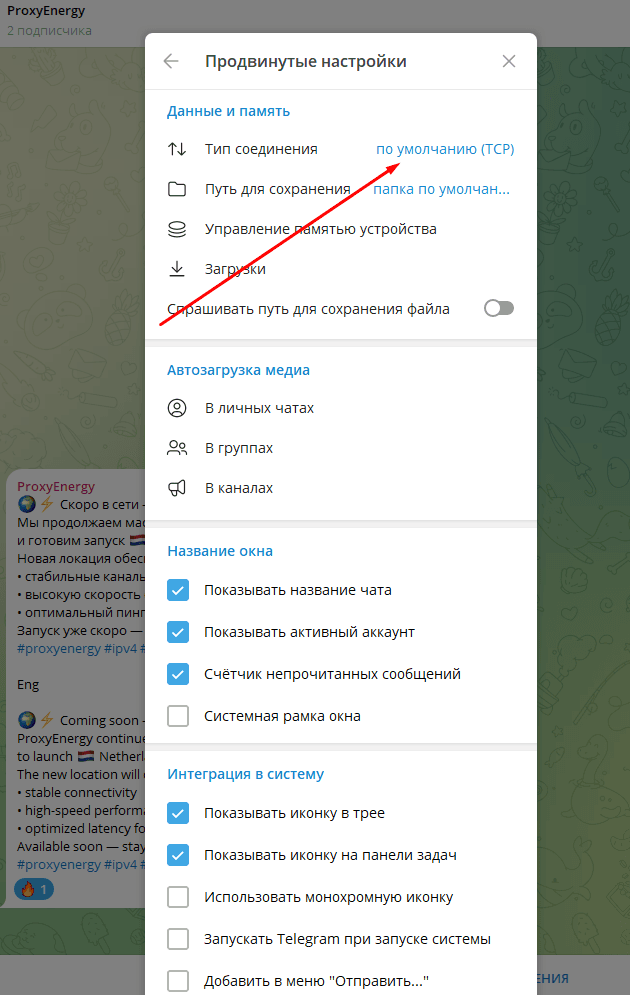
Шаг 2. Введи IP, порт и авторизацию
Выбери тип прокси и введи данные:
- • Тип: HTTP или SOCKS5
- • Сервер: IP прокси
- • Порт: порт
- • Логин и пароль — если требуется
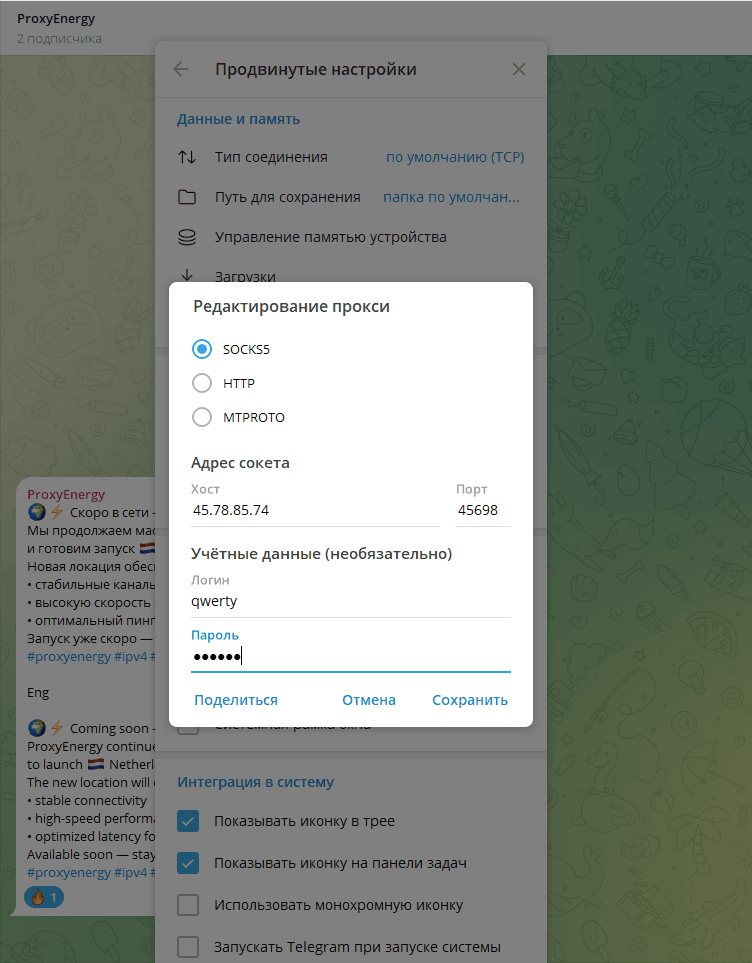
Шаг 3. Сохрани и включи прокси
После ввода нажми «Сохранить» и включи прокси.
Если всё сделано правильно — Telegram начнёт работать через прокси.
Поддержка устройств и протоколов
- • Telegram Desktop
- • Android и iPhone
- • Серверные версии Telegram
- • Антидетект-браузеры
Поддерживаются протоколы:
- • SOCKS5
- • HTTP / HTTPS
- • IPv4 и IPv6
Почему прокси не работает в Telegram
- • Неправильный IP или порт
- • Ошибка в логине или пароле
- • Выбран не тот тип прокси
- • Прокси не активен
Нужен прокси для Telegram?
Получи IP, порт, логин и пароль сразу после покупки.
Перейти в личный кабинет