
Как настроить прокси в Windows 10 и 11
В этой инструкции разберём, как настроить прокси в Windows 10 и 11. Покажем, где взять IP, порт, логин и пароль, как подключить прокси и как проверить, что он работает.
Настройка прокси в Windows занимает пару минут и не требует дополнительных программ — всё делается через системные параметры.
Где взять данные прокси для Windows
После покупки открой заказ в личном кабинете. Там будут все данные для подключения:
- • IP / Host — адрес прокси
- • HTTP — порт для подключения
- • SOCKS5 — альтернативный порт
- • Логин — имя пользователя
- • Пароль — пароль

Как открыть настройки прокси в Windows 10 и 11
Перейди в системные параметры:
Пуск → Параметры → Сеть и Интернет → Прокси
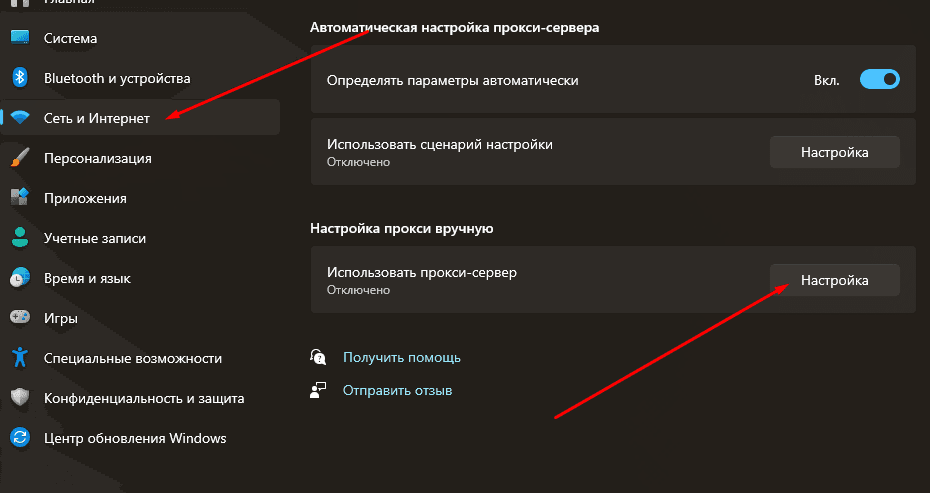
В Windows 11 нажми «Настройка». В Windows 10 поля доступны сразу.
Как ввести IP и порт прокси в Windows
Включи прокси и укажи данные:
- • IP — из поля IP / Host
- • Порт — из колонки HTTP
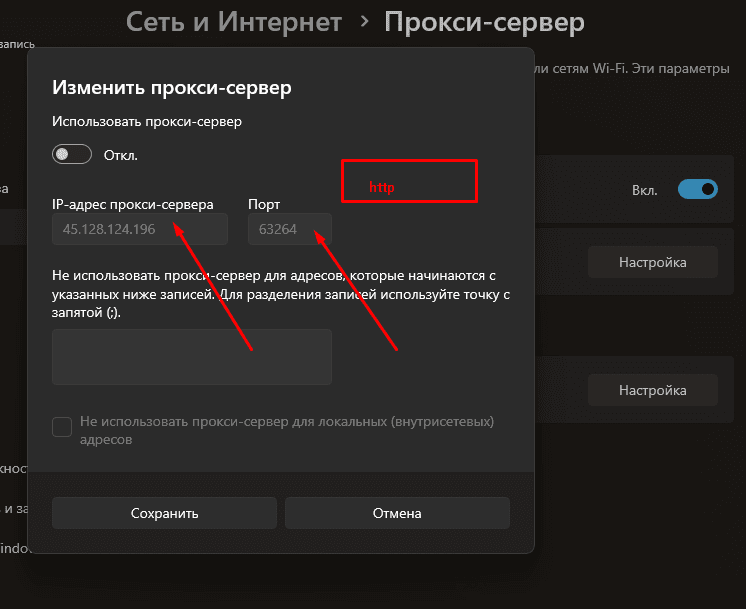
Как ввести логин и пароль прокси
После сохранения настроек открой браузер. Если прокси требует авторизацию — появится окно входа.
Введи логин и пароль из личного кабинета.
Проверка работы прокси в Windows
Открой любой сайт и проверь свой IP. Если адрес изменился — прокси работает.
Если IP остался прежним — прокси не применяется.
Почему прокси не работает в Windows
- • Неправильно введён IP или порт
- • Ошибка в логине или пароле
- • Прокси не активен
- • Включён VPN
Если нужно использовать прокси сразу на всех устройствах, смотри настройку прокси на роутере.
Нужен прокси для Windows?
Получи IP, порт, логин и пароль сразу после покупки.
Перейти в личный кабинет